
Passwort & Login
Es gibt zwei unterschiedliche Anmeldewege.
Anmeldung mit Benutzerkennung - seit 2025
Anmeldename
- Microsoft-Anmeldedialog:
Benutzerkennung@uni-hamburg.de (z. B. in der Form bax1234@uni-hamburg.de)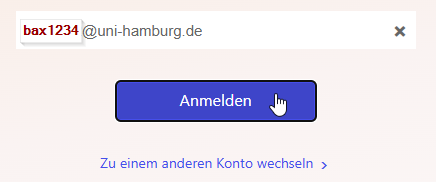
Achtung: Auch Studierende melden sich mit @uni-hamburg.de an ohne "studium.". - UHH-Anmeldung:
Benutzer-ID (z. B. bax1234), Passwort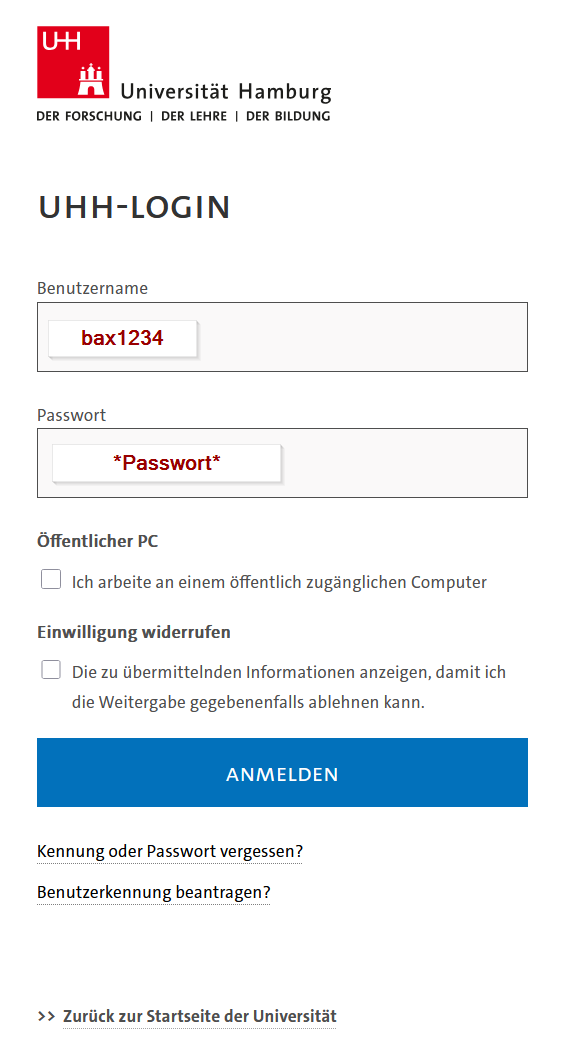
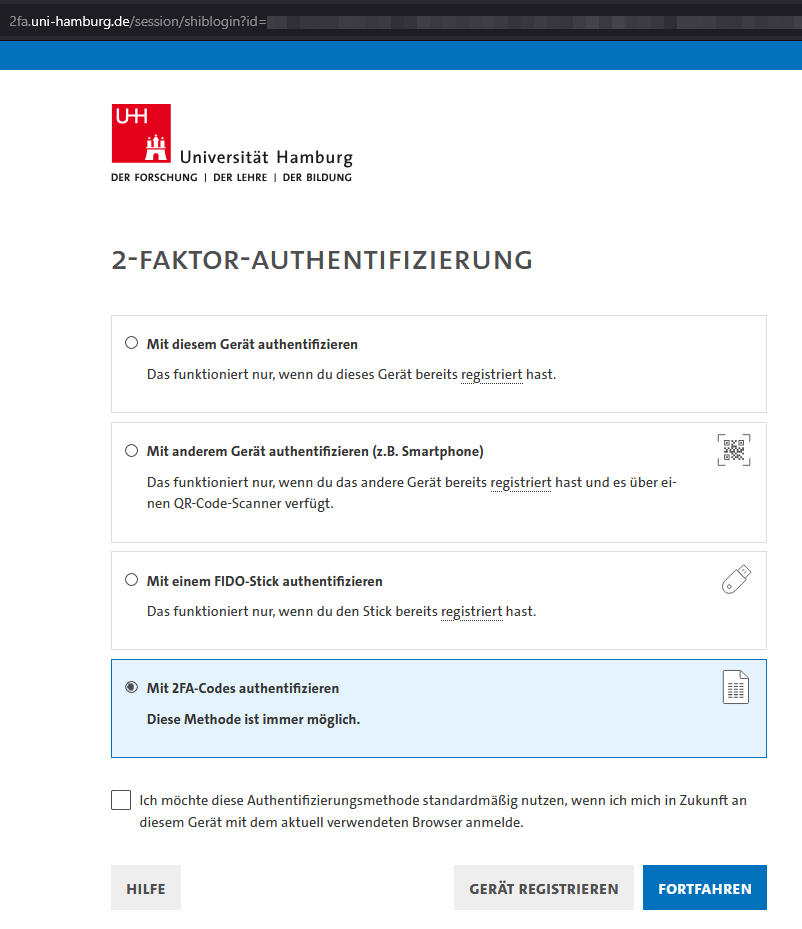
- und 2-Faktor-Authentifizierung - wählen Sie die für Sie passende Option.
Anmeldung für Gäste oder alte Anmeldung (ohne Benutzerkennung)
Anmeldename
Sie wurden als Gast mit einer E-Mail-Adresse zum Microsoft 365 Bereich der Universität Hamburg eingeladen.
Nutzen Sie diese E-Mail-Adresse als Anmeldenamen in den M365-Portalen oder Programmen oder Apps:
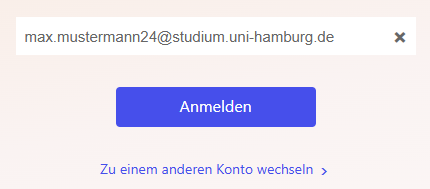
(All Mitarbeitenden sind bereits umgestellt.
Ab 01.12 sind auch die Studierenden umgestellt auf die Benutzerkennng.
Beachten Sie die Umstellung 2025 und Fall 1. )
Sie haben ein eigenes Passwort für dieses Microsoft 365 Konto gewählt.
Oder das M365-Konto Ihrer Organisation wurde erkannt.
Die Passwort-Eingabemaske sollte die Uni von oben zeigen und ungefär so aussehen:

Zwei-Stufige-Anmeldung
Nach der Abfrage des Passwortes kommt eine Aufforderung zur Authentifizierung / starken Anmeldung.
Microsoft bewirbt für die Konto-Sicherheit die Funktion "Multi-Faktor-Authentification" genutzt mit der Microsoft Authenticator App.
Anmeldeprobleme?
Wenn im Teams angezeigt wird: "Neuanmeldung erforderlich" oder aber "Weitere Anmeldedaten erforderlich", probieren Sie bitte folgendes:
Stellen Sie sicher, dass Sie das korrekte Passwort für Ihr M365-Konto haben. Wenn Sie bereits umgestellt sind, ist dies das Passwort für die Benutzerkennung.
- Melden Sie sich bei Teams ab.
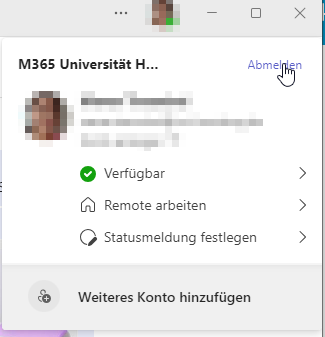
- Wenn er Klick auf das bisherige Konto nicht funktioniert hat, melden Sie sich nun nicht direkt über das angezeigt Konto an. Nutzen Sie bitte die Option "Weiteres Konto erstellen oder verwenden".
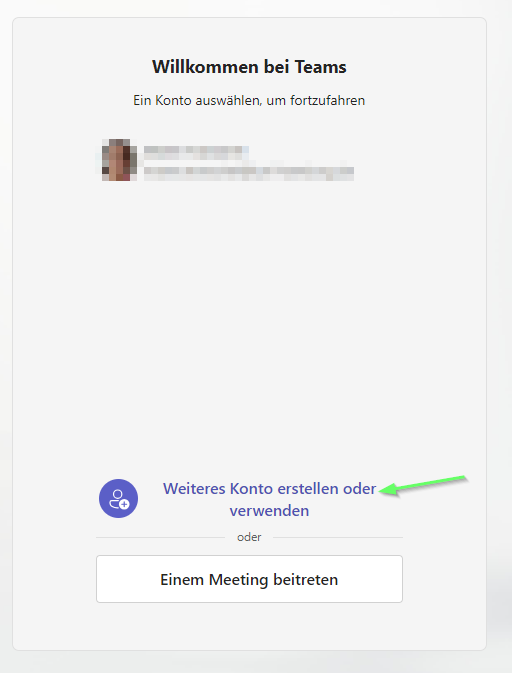
- Geben Sie nun trotzdem in der Anmeldemaske wie gewohnt den aktuellen Anmeldenamen ein.
Nach der Umstellung 2025 in der Form bax1234@uni-hamburg.de . - Geben Sie das Passwort der Benutzerkennung ein und durchlaufen Sie 2FA. Nun sollte Teams den aktuellen Stand des Kontos einmal neuladen und der Hinweis, die Meldung oder Probleme verschwinden.
- Sollte dies nicht funktionieren, nutzen Sie bei 2FA bitte die Option "anderes Gerät verwenden" und kopieren Sie den Link unter dem QR Code und geben diesen in den Browser ein. Authentifizieren Sie sich hier. Nun sollte Teams Sie weiterleiten.
Melden Sie sich in der ServiceLine, sollten weiterhin Probleme auftauchen.