
OneNote - wieder einbinden
Öffnen Sie OneNote.
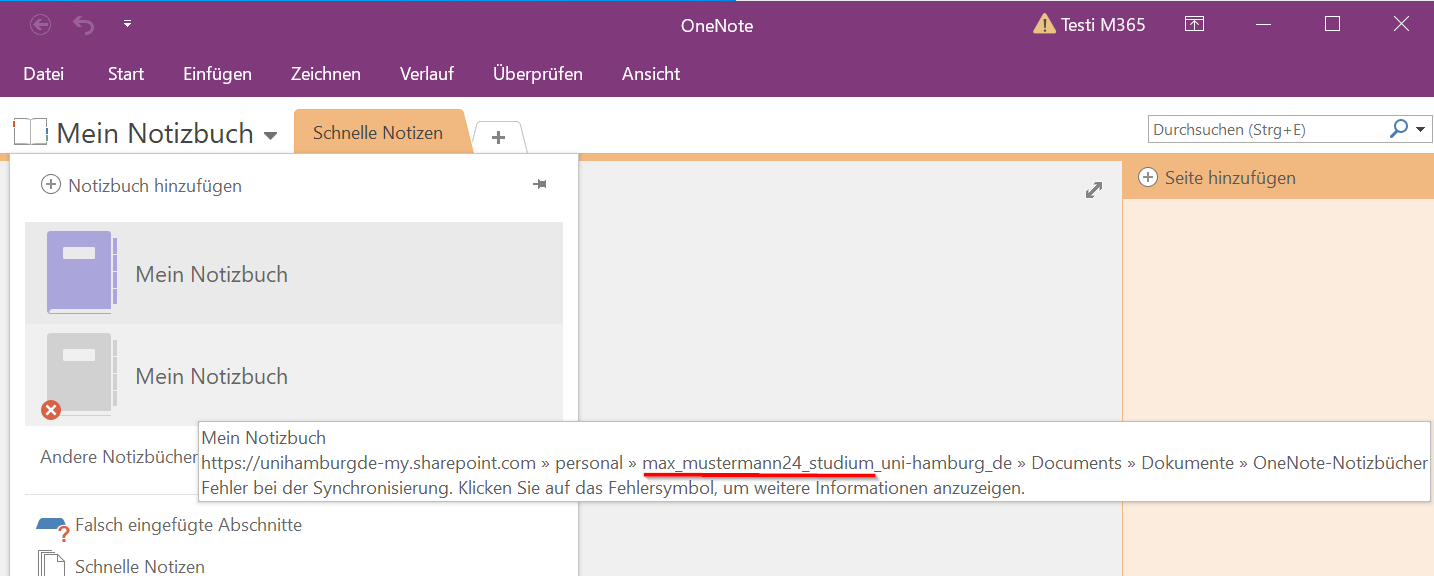
Die URLs/Links sind in vielen Fällen noch mit dem alten Anmeldenamen an der Navigationsstelle für das Konto versehen.
Viele Programme können dies dynamisch anpassen. OneNote ist eines der Programme, die dies nicht können.
Bitte ignorieren Sie die Meldung, dass Sie sich neu anmelden müssen. Das müssen Sie nur ein einziges Mal am Anfang tun. Die Meldungen „Nicht unterstützter Server: Der Server, auf den Sie zugreifen möchten, verwendet ein Authentifizierungsprotokoll, das von dieser Version von Office nicht unterstützt wird.“ ignorieren Sie bitte.
Um das Notizbuch wieder zu synchronisieren:
- Öffnen Sie www.microsoft365.com
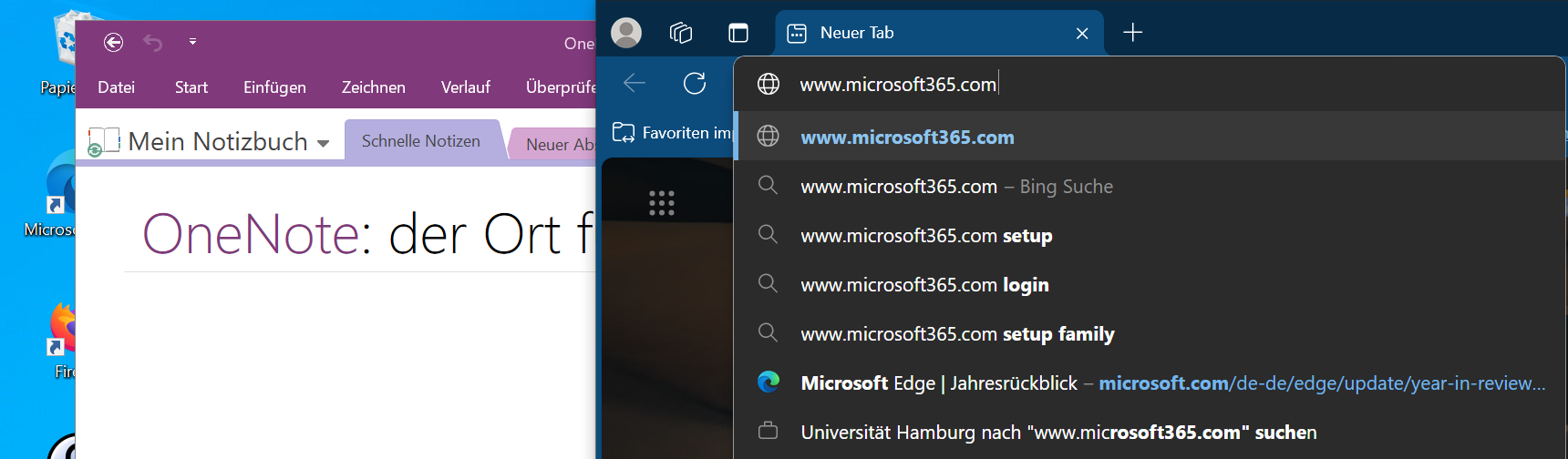
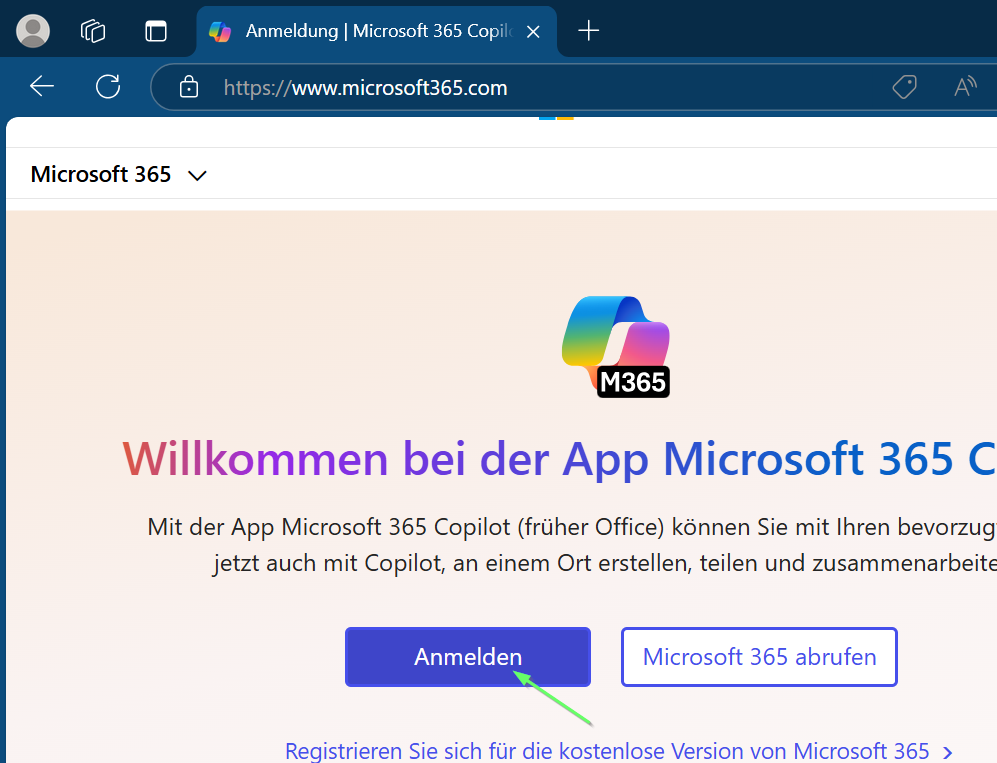
- Melden Sie sich mit dem neuen Anmeldenamen mit Benutzerkennung an (in Form: bax1234@uni-hamburg.de)
- Ggf. Müssen Sie den “Anderes Konto verwenden”-Button nutzen.
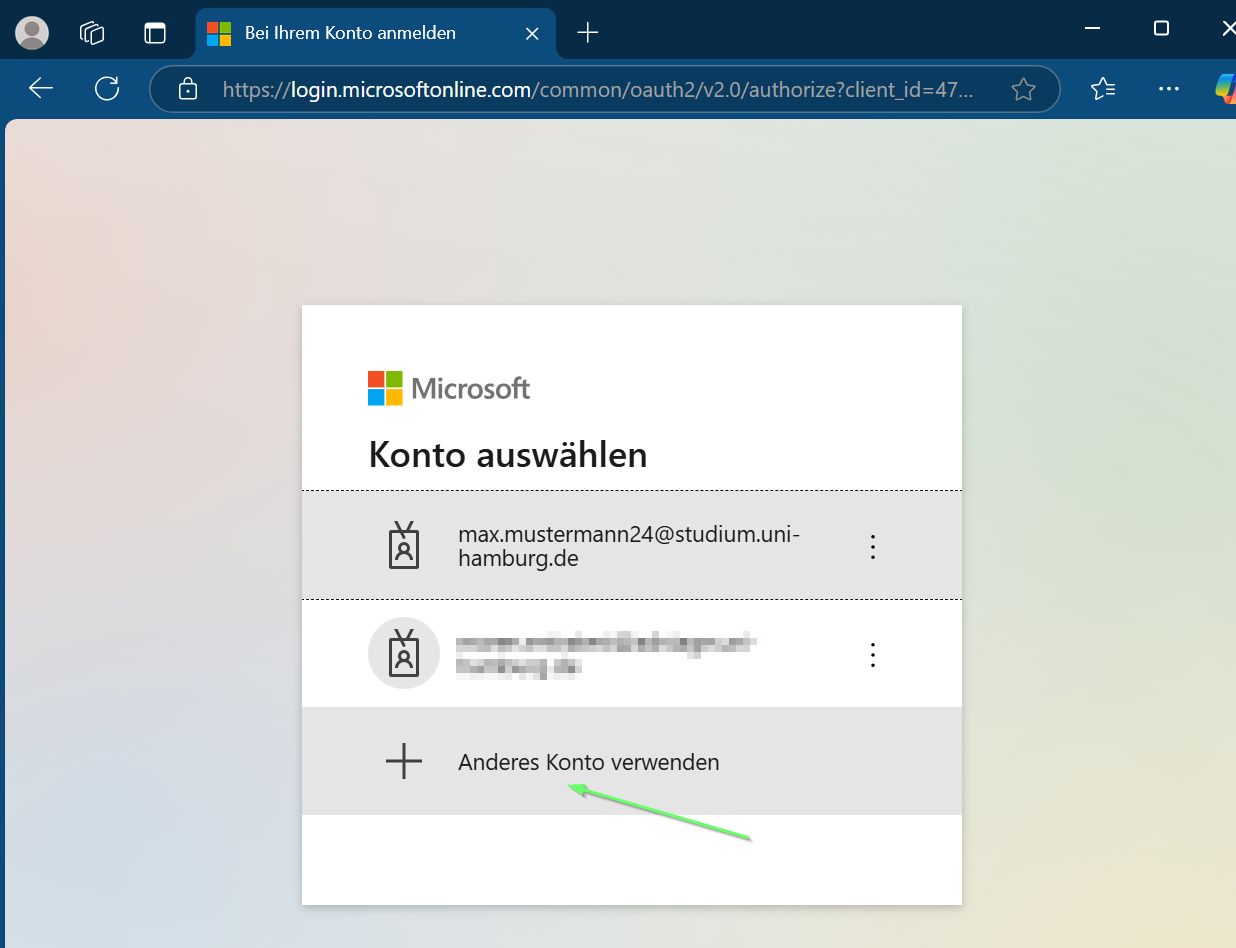
- Ggf. Müssen Sie den “Anderes Konto verwenden”-Button nutzen.
- Suchen Sie Ihr Notizbuch.
- Entweder im Schnellzugriff oder Sie nutzen OneDrive. OneDrive erreichen Sie z.B. über den Pfeil unten rechts / “Alle Dateien durchsuchen”.
- Oder über (1) https://unihamburgde-my.sharepoint.com/

- Sie können in Eigene Dateien (2) schauen und direkt öffnen
- Oder Sie nutzen die Suche (3) und finden es in den gefundenen Dokumenten (4) und öffnen es.
- Wenn Sie das Notizbuch in OneDrive gefunden haben:
Überprüfen Sie ob der aktuelle Stand korrekt ist. Schließen Sie das Notizbuch im Desktop OneNote und öffnen Sie dieses wie in Punkt 7. - Wenn Sie das Notizbuch nicht gefunden haben:
Der kopierte Link wird zu einem Fehler 404 führen. Hier markieren Sie bitte den Namen der besitzenden Person in der URL (als Student auch “studium_”).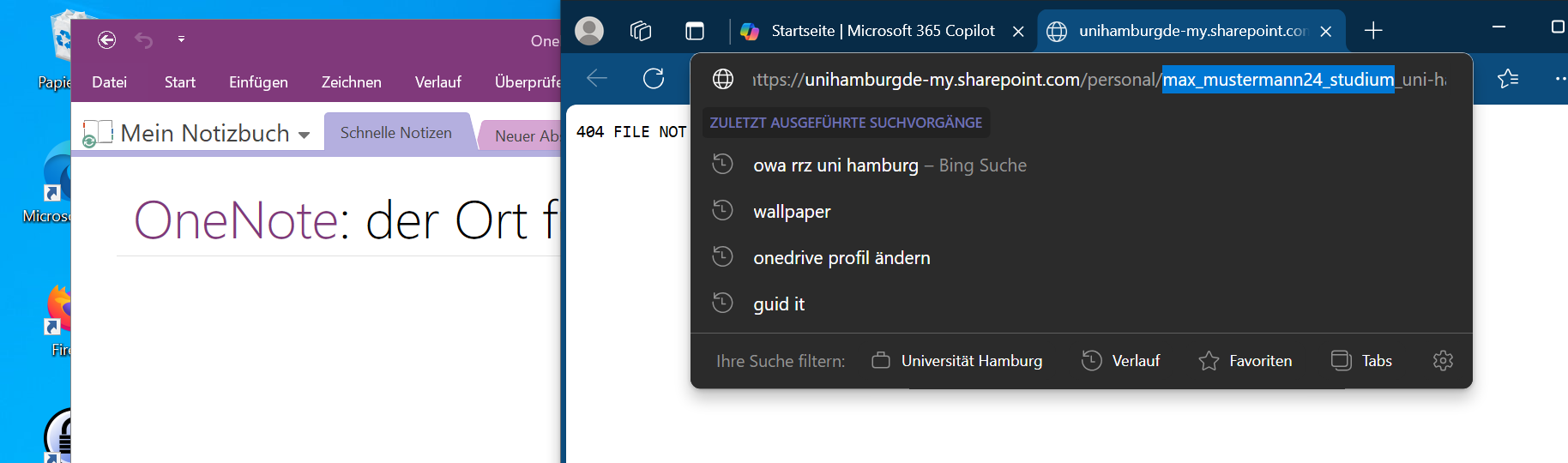
- Ersetzen Sie diesen Teil mit Ihrer Benutzerkennung und laden Sie diese URL.
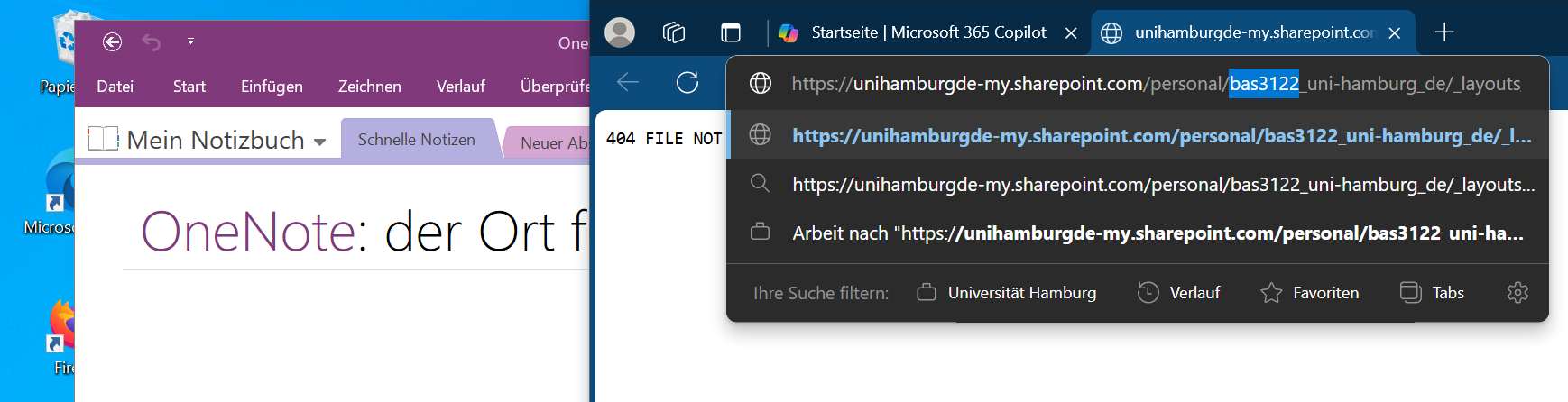
- Nun sollte sich Ihre Datei bzw. Das OneNote-Notizbuch öffnen.
Überprüfen Sie den Stand des online Notizbuches. Wenn dieser korrekt erscheint, schließen Sie bitte das Notizbuch im Desktop.
Nutzen Sie die Schaltfläche (1) “Bearbeiten” mit dem Icon eines Stiftes und wählen Sie (2) “In der Desktopversion öffnen”.- Sollte an dieser Stelle kein Notizbuch geöffnet werden, stellen Sie bitte sicher, dass das Notizbuch mit diesem Namen geschlossen ist.
- Sollte es noch immer nicht klappen oder sich immer OneNote für Win10 öffnen, schauen Sie bitte einmal in die Standard-Apps.
- Drücken Sie hierfür die Windows-Taste und geben Sie "Standard-Apps" ein.
- Wählen Sie die Anwendung mit diesem Namen. Es öffnen sich die Einstellungen.
- Oben im Suchfeld können Sie "OneNote" eingeben. Wählen Sie das normale OneNote nicht oneNote für Win10 und überprüfen Sie ob alle Einträge auf das normale OneNote zeigen.
- Wenn dies ebenfalls nicht klappt, melden Sie sich gerne bei rrz-serviceline@uni-hamburg.de(rrz-serviceline"AT"uni-hamburg.de?subject=RRZ#SRQ-M365%20OneNote%20einbinden) .
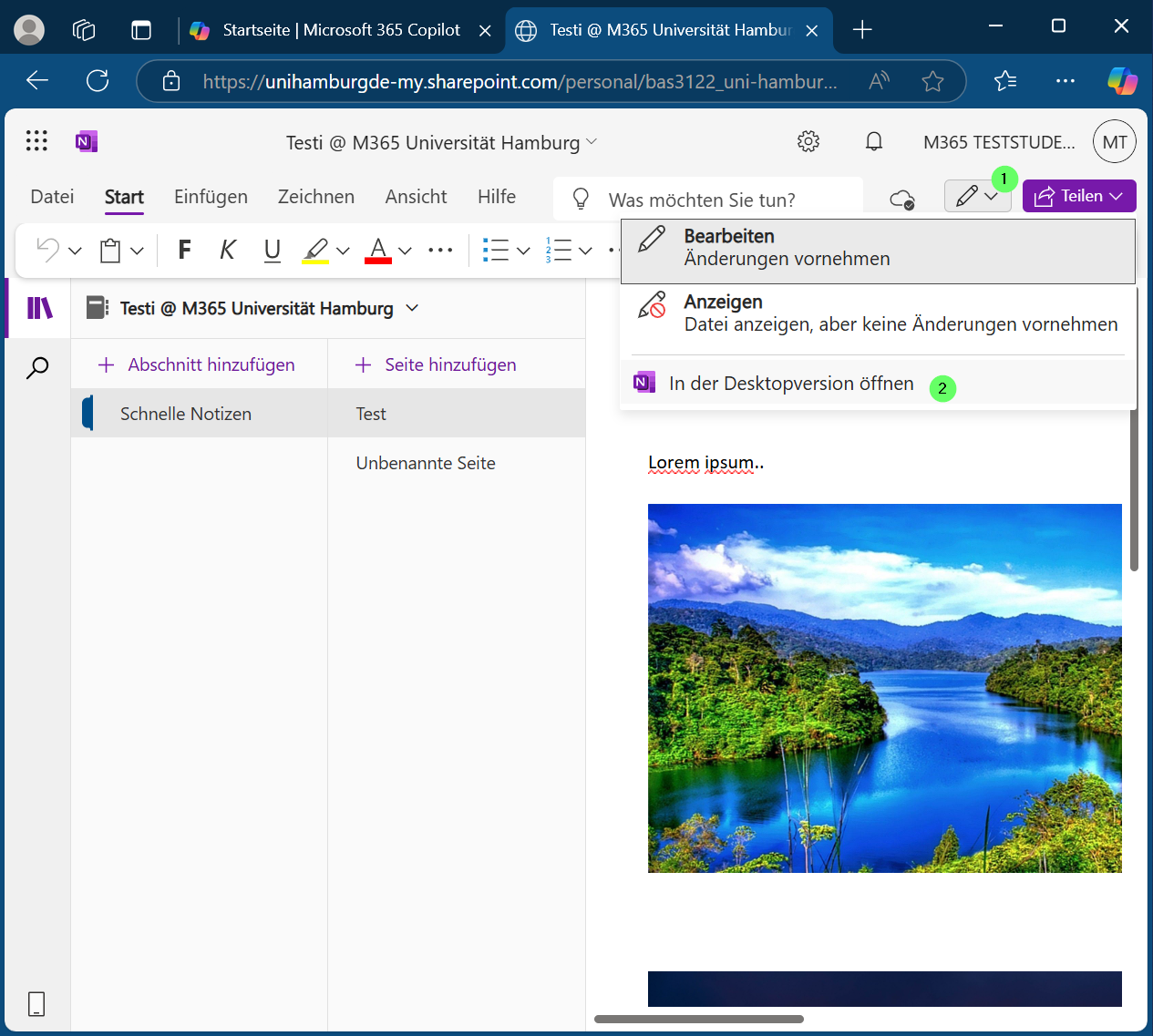
- Nun werden Sie gefragt, ob Sie diesen Link mit dem Rechner öffnen möchten.
Ob Sie M365 immer erlauben möchten, dass Links direkt geöffnet werden ohne Nachfrage, ist Ihre Entscheidung. Klicken Sie nun auf (1) “Öffnen”.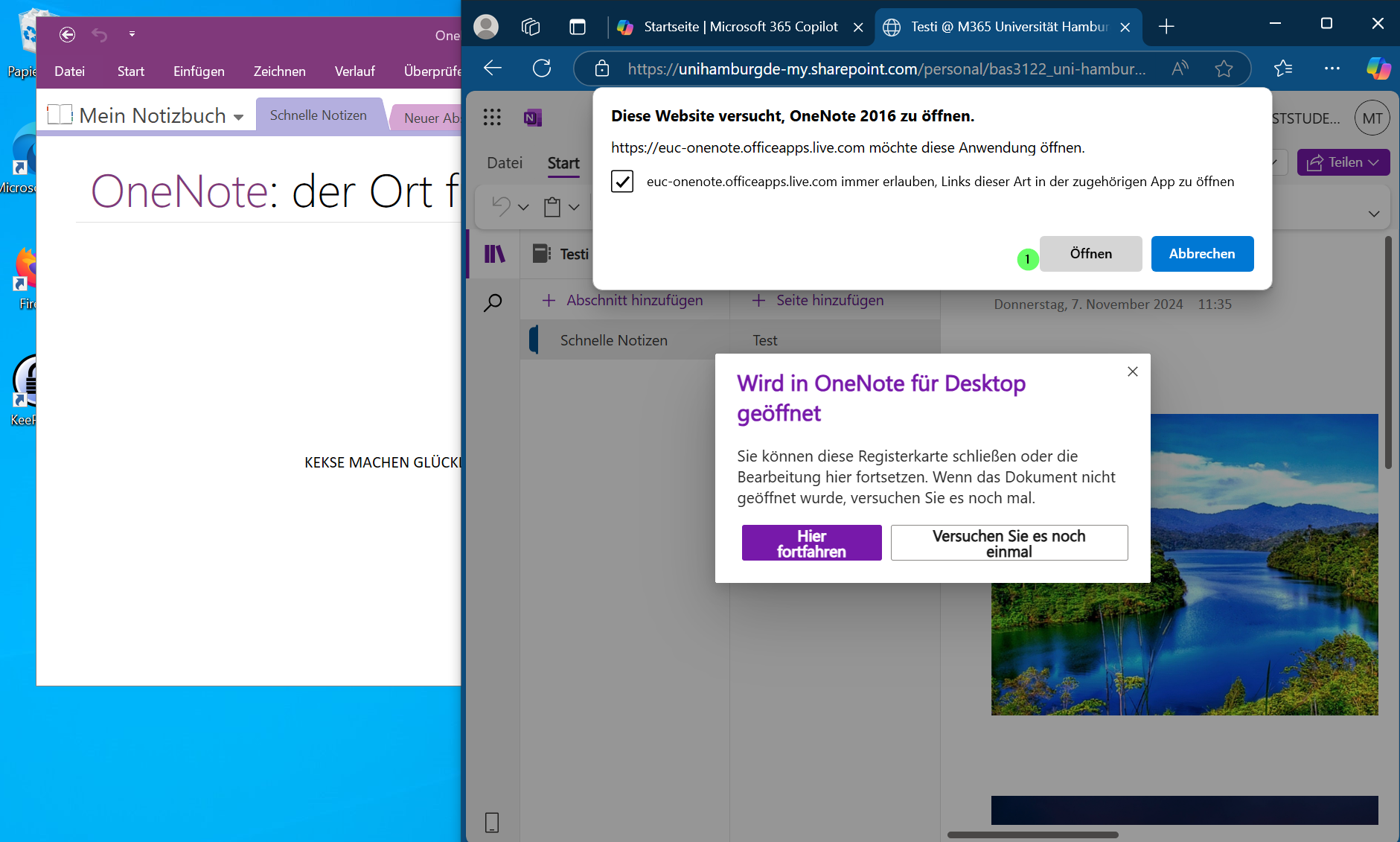
- Nun öffnet sich ggf. eine Abfrage zur Windows-Sicherheit, da Sie eine Anweisung aus dem Browser geöffnet haben. Zu erkennen ist nun die Kennung in der zu öffnenden URL.

- Nun sollte sich das OneNote-Notizbuch öffnen.
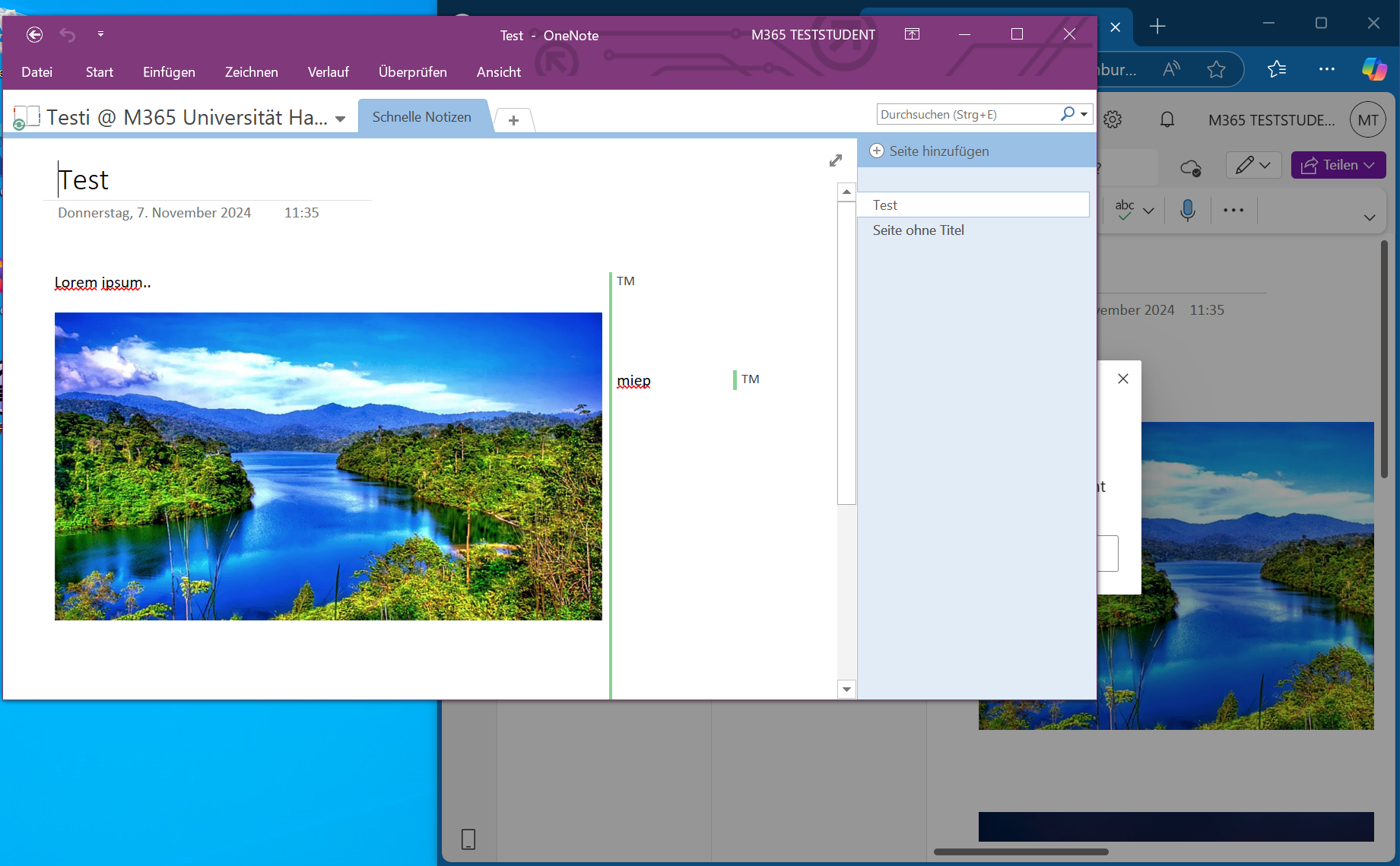
- Freigaben oder Daten an und in Notizbüchern sollten sich nicht verändert haben.
Bei Fragen oder Problemen, kontaktieren Sie bitte die RRZ-ServiceLine.