
OneDrive - neu synchronisieren
Desktop OneDrive
(OneDrive ist zurzeit nicht auf FMDs verfügbar)
Unter Windows:
Um die Inhalte in OneDrive zu synchronisieren oder das Desktop-Programm zurückzusetzen, können Sie sich einmal abmelden, den Rechner neustarten und wieder anmelden. Dies sollte die korrekten Dateipfade im Cloud-Verzeichnis laden und Ihnen Ihre Dateien wieder anzeigen.
Sollten Sie nun noch immer Probleme haben, können Sie sich auf dem gesamten Betriebssystem ab- und wieder anmelden:
- unter Einstellungen → Konten → Auf Arbeits- und Schulkonto zugreifen,
- vom Microsoft 365 Education Konto abmelden.
- Starten Sie Ihren Windows-Rechner neu
- und melden Sie sich nun wieder an.
Sie können auch die Anmeldeinformationen für OneDrive löschen (Anleitung Microsoft) oder OneDrive zurücksetzen (Anleitung Microsoft).
Für diese Anleitungen für andere Betriebssysteme als Windows, suchen Sie im Netz und schauen Sie bitte auf den Microsoft-Supportseiten mit den Stichpunkten:
OneDrive zurück setzen, (Ihr Betriebssystem mit Version)
Dateien wiederfinden
Datei in der Cloud
Falls Sie Dateien nicht wieder finden können und oder eine Browserseite mit einem 404 Fehler bekommen:
- Gehen Sie zu https://unihamburgde-my.sharepoint.com/my?
- Nutzen Sie hier auch das Suchfeld um die Datei zu finden
- Falls dies nicht klappt ersetzen Sie auf der 404-Seite Ihren Namen mit Ihrer Benutzerkennung.
- Hier markieren Sie bitte Ihren Namen in der URL (als Student auch “studium_”).
- Und setzen hier Ihre Benutzerkennung ein.
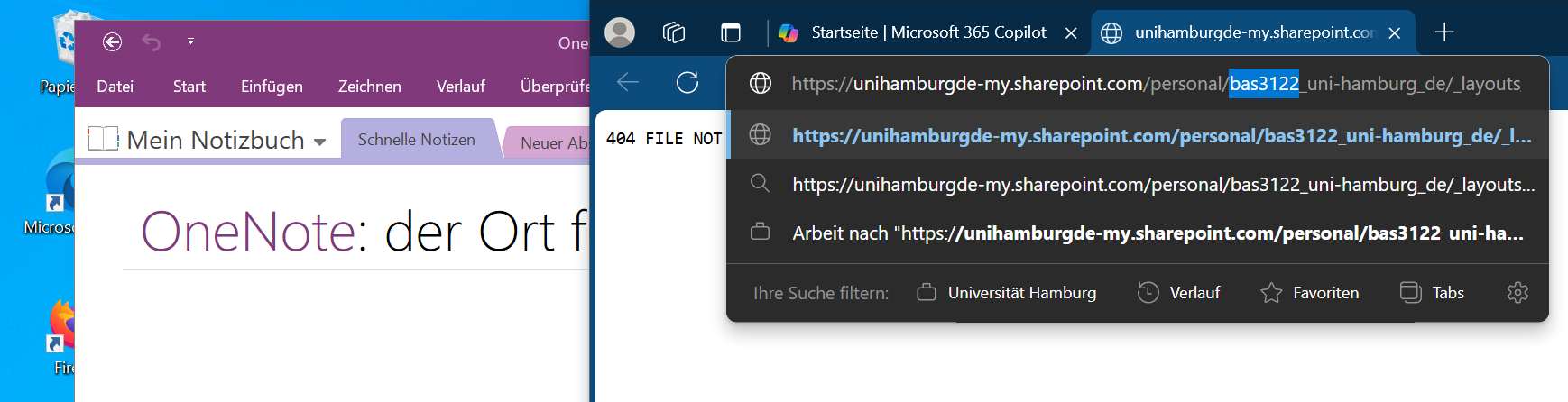
Datei nicht in der Cloud
Wenn die Datei nicht in der Cloud ist, können Sie z.B. in Word über Datei -> Öffnen und mittig unten die Funktion "Nicht gespeicherte Dokumente wiederherstellen" nutzen. Hier können Sie schauen, ob die gesuchte Datei ggf. noch lokal vorliegt.