• Zur Metanavigation
  • Zur Hauptnavigation
  • Zur Suche
  • Zum Inhalt
  • Zur Subnavigation
  • Zum Seitenfuß
  • University of Hamburg
  • For journalists
  • Staff Service Portal0
  • STiNE
https://www.kus.uni-hamburg.de/aktuelles.json?recentnews=true
  • Institutions and target groups
    • Einrichtungen
      • Faculties

        • Faculty of Law
        • Faculty of Business, Economics and Social Sciences
        • Faculty of Medicine
        • Faculty of Education
        • Faculty of Humanities
        • Faculty of Mathematics, Informatics and Natural Sciences
        • Faculty of Psychology and Human Movement Science
        • University of Hamburg Business School
      • Services

        • Study Information Net STiNE
        • Surfmail
        • Exchange
        • Staff Service Portal
        • Learning Platforms
        • Katalogplus – Catalogue of Hamburg Libraries
        • SharePoint
      • Student facilities and services

        • Campus Center
        • Career Center
        • PIASTA
        • AStA (student council)
        • University Sports
        • University Music
        • Family Office
        • University Language Center
        • General Languages
        • Office of Affairs for Students with Disabilities or Chronic Diseases
        • Departmental libraries
        • Healthy Campus
      • Further facilities and services

        • The Cluster of Excellence CLICCS
        • The Cluster of Excellence CUI
        • The Cluster of Excellence Quantum Universe
        • The Cluster of Excellence Understanding Written Artefacts
        • Hamburg Research Academy
        • Pier Plus
        • Hamburg Center for University Teaching and Learning (HUL)
        • Hub for Crossdisciplinary Learning (HCL)
        • CEN
        • Museums and collections
        • University Archives (in German)
        • Regional Computing Center (RRZ)
        • University Administration
        • Knowledge Exchange Agency
        • The Unikontor Shop (in German)
    • Target groups

      • Prospective students
      • Students
      • International prospective students
      • Young researchers
      • Researchers
      • Instructors
      • Staff
      • Prospective continuing education students
      • Alumni
      • Journalists
      • Refugees (in German only)
    Close
  • Language
    • English
    • Deutsch
  • /en/sitemap.json
University of Hamburg - to research, to teach, to educate and form, to homepage

RRZ

Regional Data Center
(RRZ)
  • Support
    • RRZ-ServiceLine/STiNE-Line
    • RRZ-ServiceDesk
    • RRZ-ServicePortal
    • RRZ Feedback
    • RRZ Portfolio
    • Application Forms
    • Instructions/Glossary
    • FAQ
    • Policies
    • Support Forms
  • Services
  • ID & Authentication
    • Apply for an identifier
    • Forgotten/change password
    • Set up two-factor authentication
    • Managing identifier groups (group manager)
  • Innovation
    • Research & Education
    • Organisational Development
  • About Us
    • RRZ News
    • Mission statement
    • Map / Directions
    • Operating Hours / Opening Hours
    • RRZ Staff
    • Careers
    • Organizational Structure
    • Webinars
    • Equal Opportunity at the RRZ
    • History of the RRZ

Photo: Malte Wilhelm-Bachmann

  1. UHH
  2. RRZ
  3. Services
  4. Collaboration
  5. UHHCloud
  6. Anleitungen und Hinweise
  7. WebDAV Schnittstelle

WebDAV Schnittstelle

Eigene und geteilte Daten in der UHHCloud können nicht nur über den Webbrowser und den Client für Nextcloud, sondern auch über das Protokoll WebDAV mit dafür geeigneten Anwendungen verwaltet werden. Wir empfehlen allerdings die Nutzung des Clients für Nextcloud. Das Regionale Rechenzentrums kann auch derzeit keinen Support für die Nutzung des Protokolls WebDAV leisten, der über die Dokumentation auf diesen Seiten hinausgeht.

Bitte beachten Sie auch, dass der im Microsoft Windows Explorer integrierte WebDAV-Client nicht zuverlässig funktioniert. Wir empfehlen daher andere Anwendungen mit Unterstützung von WebDAV, insbesondere rclone für die Übertragung größerer Datenmengen sowie beispielsweise curl, Gnome Files, Cyberduck oder Konqueror.

WebDAV im Browser einrichten

Bevor der Zugriff über WebDAV Adresse eingerichtet werden kann, ist es erforderlich, ein sogenanntes App-Passwort für Ihren Account in UHHCloud zu setzen. Über diesen Token wird statt mit Ihrem Passwort der Zugriff gesteuert.

App-Passwort setzen

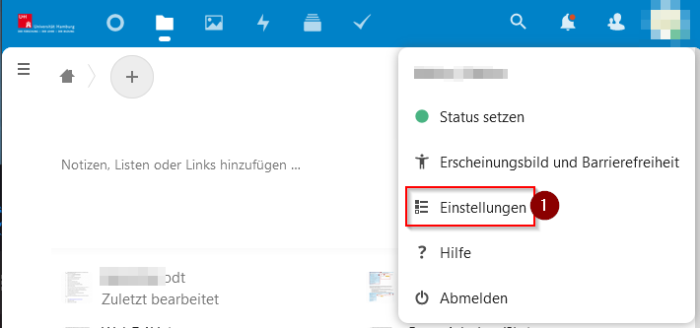
Wechseln Sie zu den persönlichen Einstellungen (1):
Nextcloud WebDAVNextcloud WebDAV

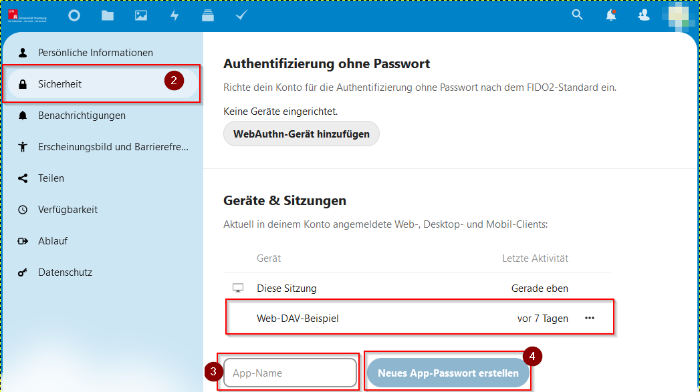
  • Klicken Sie auf Sicherheit (2)
  • Geben Sie der WebDAV Verbindung einen Namen (3)
  • Klicken Sie auf „Neues App-Passwort erstellen“ (4)
  • Notieren Sie sich dieses Passwort. Es wird später für die Einrichtung der Verbindung benötigt und kann im Browser nur einmal angezeigt werden.

WebDAV Adresse auslesen
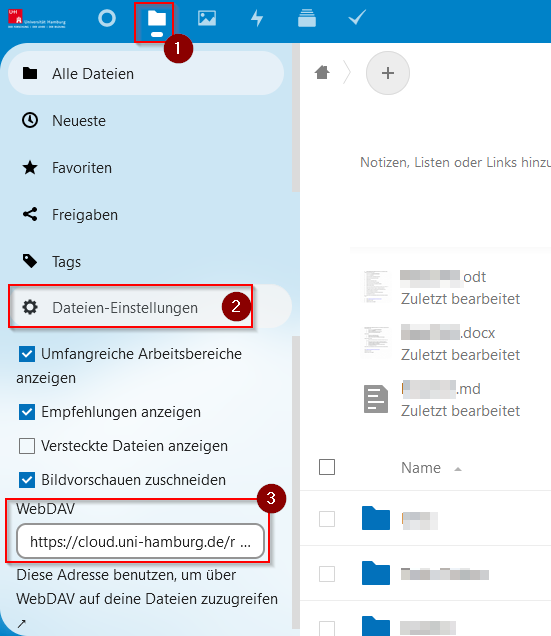
Nextcloud WebDAV

  • Wechseln Sie zur Datei/Ordner Ansicht (1)
  • Klicken Sie unten Links auf "Einstellungen" (2)
  • Kopieren Sie die URL, welche im Feld WebDAV Feld hinterlegt ist (3)

WebDAV URL-Format

Diese URL hat das Format
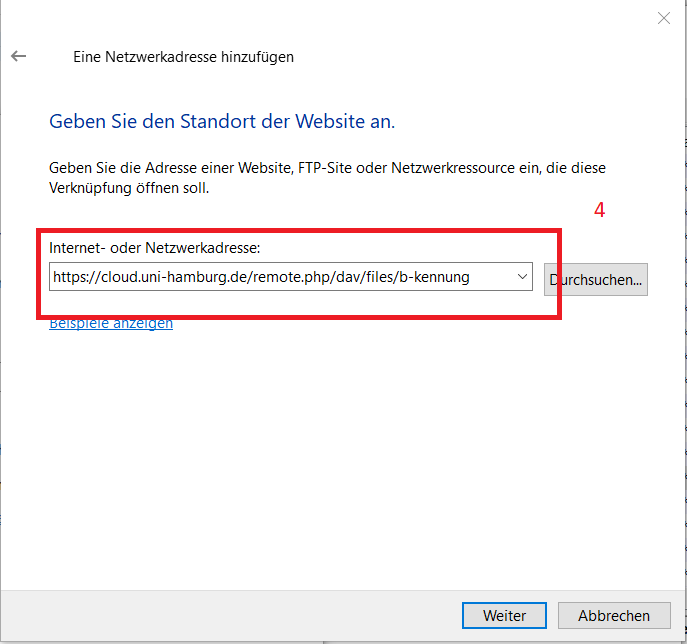
https://cloud.uni-hamburg.de/remote.php/dav/files/<Kennung>/
wobei "<Kennung>" durch die bei der Anmeldung genutzte Kennung zu ersetzen ist. Gegebenenfalls kann noch ein Verzeichnis angegeben werden, beispielsweise
https://cloud.uni-hamburg.de/remote.php/dav/files/<Kennung>/meinverzeichnis/

Hinweis: Gäste in UHHCloud melden sich mit Ihrer E-Mail an. Dabei ist in der URL das "@" als "%40" zu kodieren. Außerdem muss hier zwingend der Name des freigegebenen Verzeichnisses mit angegeben werden, da Gäste über kein eigenes Verzeichnis und keine eigene Quote in UHHCloud verfügen. Mit der Adresse gast@example.com und dem freigegebenen Ordner "meinefreigabe" ist die URL:
https://cloud.uni-hamburg.de/remote.php/dav/files/gast%40example.com/meinefreigabe/

WebDAV in Windows Explorer einbinden

Die Nutzung von WebDAV wird hier am Beispiel des Windows Explorers dargestellt.  Das ist lediglich als Beispiel gedacht, das sinngemäß auf andere Anwendungen zu übertragen ist. Bitte beachten Sie die Anmerkungen oben auf dieser Seite. Der Windows Explorer ist kein geeigneter Client für WebDAV.

Nextcloud WebDAV

  • Öffnen Sie den Windows Explorer und wechseln auf „Dieser PC“ oder bei einem FMD auf „UN-LAP-...” (1).
  • Klicken Sie oben im Menü auf Computer (2) dann Netzlaufwerk verbinden.
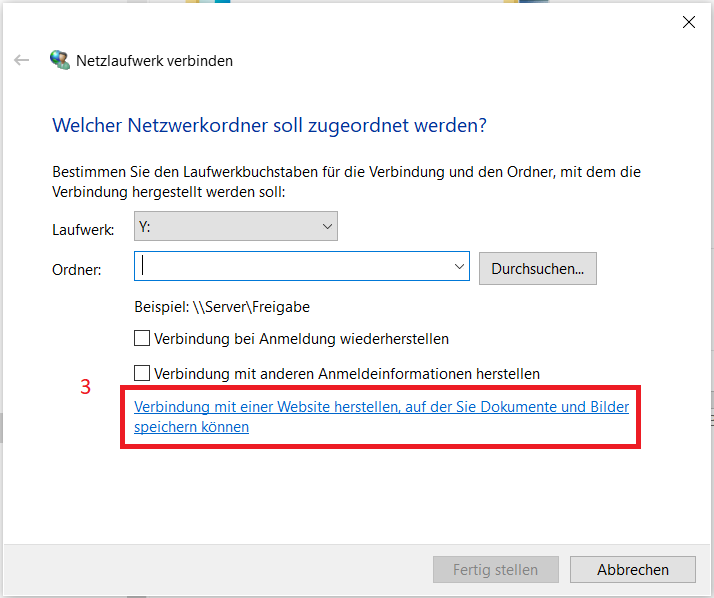
Nextcloud WebDAV

  • Im Dialogfenster wählen Sie die Option zur Verbindung mit einer Website (3). Es öffnet sich der Assistent für diese Funktion:
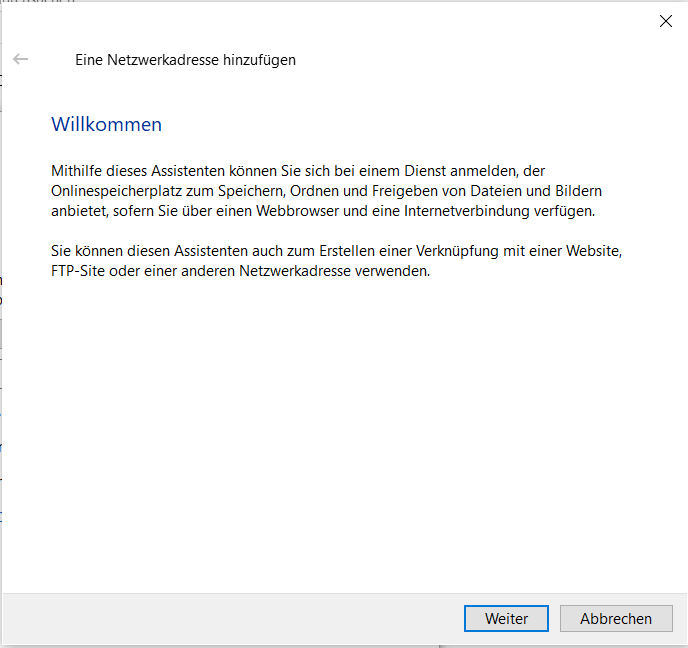
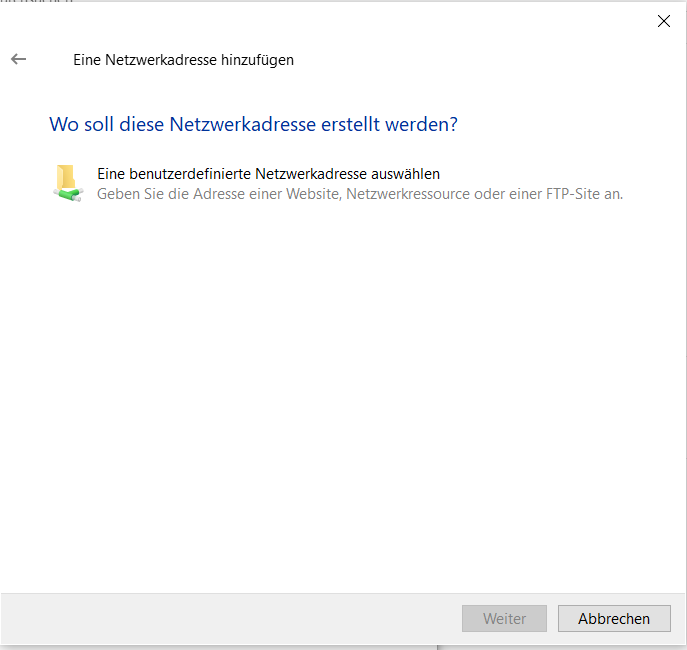
Nextcloud WebDAV

Nextcloud WebDAV

Nextcloud WebDAV

  • Geben Sie die URL in dem Format ein, wie es im vorherigen Abschnitt beschrieben wird (4).
Nextcloud WebDAV

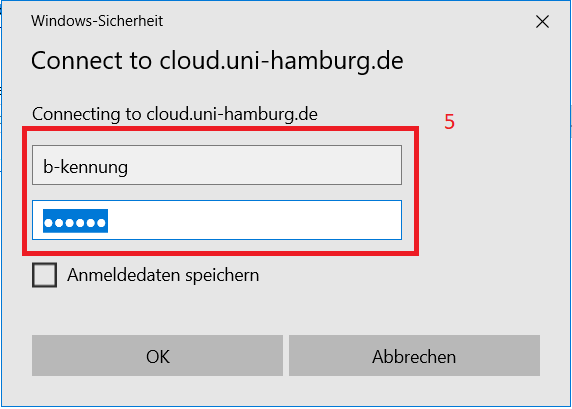
  • Als Namen geben Sie die Benutzerkennung ohne Domäne und als  Passwort das zuvor erstellte App-Passwort ein (5).
Nextcloud WebDAV

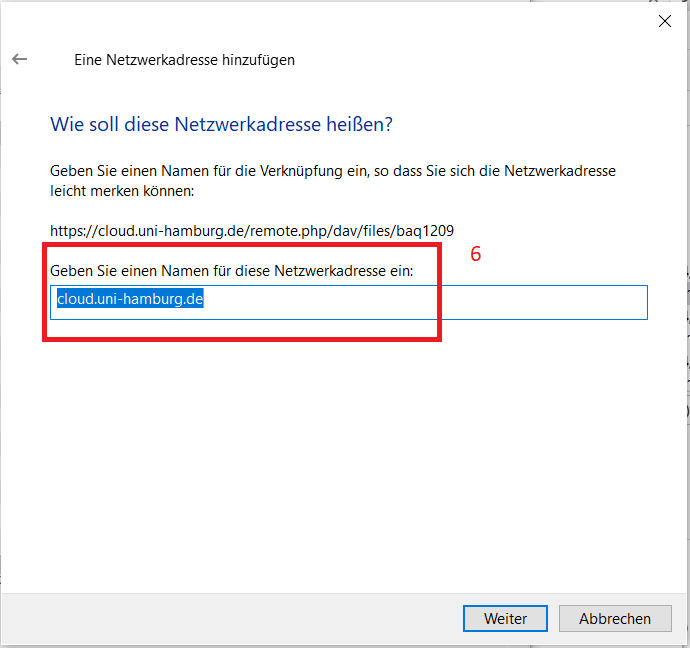
  • Sie können einen Namen für die Verbindung angeben (6).
Nextcloud WebDAV

Nextcloud WebDAV

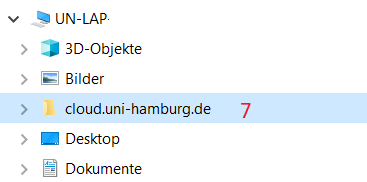
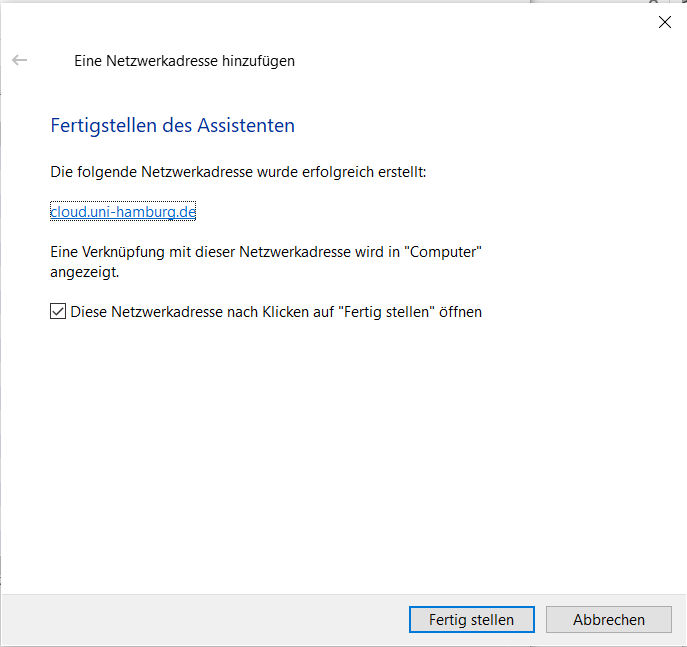
  • Sie finden nach Fertigstellung des Assistenten die Verbindung unter diesem Namen im Bereich "Computer" des Windows Explorers. Auf dem FMD heisst der Bereich "UN-LAP-XXXXXX" (7).

WebDAV mit rclone

Das Tool rclone unterstützt eine Reihe von Protokollen zur Übertragung von Daten, unter anderem openSSH, AWS-S3 und WebDAV. Es eignet sich insbesondere dazu, größere Datenmengen von lokalen Quellen oder aus Speicherbereichen der UHHDisk in die UHHCloud oder auch den LZS zu verschieben.

Für die Nutzung richten Sie zunächst UHHCloud mit einem App-Passwort für die Nutzung von WebDAV nach obiger Anleitung ein.

Installation unter Ubuntu

$ sudo apt install rclone rclone-browser

Konfiguration

Rclone speichert die Konfiguration für einen oder mehrere Server in ~/.config/rclone/rclone.conf. Die Datei kann mit "rclone config" erstellt und editiert werden.

Beispiel für rclone.conf

[uhhcloud]
type = webdav
url = https://cloud.uni-hamburg.de/remote.php/dav/files/bkennung
vendor = nextcloud
user = bkennung
pass = XXXX

Zu beachten ist hier die Kleinschreibung der Benutzerkennung. Das Passwort ist das nach obiger Anleitung erstellte App-Passwort für WebDAV. Bitte speichern Sie das Passwort nicht im Klartext und nutzen stattdessen die Verschlüsselung, die Sie mit "rclone config" einrichten können.

Beispiele für die Nutzung

Beachten Sie die Hinweise in der Dokumentation unter https://rclone.org.

$ rclone sync --dry-run --progress /mnt/Sonstiges/Fotos uhhcloud:Fotos

"uhhcloud" ist hier der Name der Konfiguration, wie er in rclone.conf angegeben wurde.  Falls das Zielverzeichnis Fotos noch nicht existiert, wird es in UHHCloud erstellt.

Zur Optimierung des Transfers können Sie die Parameter buffer-size und transfers nutzen, beispielsweise:

$ rclone sync --buffer-size=256M --transfers=16  --progress /mnt/Sonstiges/Fotos uhhcloud:Fotos

  • UHHCloud

  • Terms of use
  • Data Protection Declaration
  • Statement on Accessibility for Disabled Individuals
  • Anleitungen und Hinweise
    • Dateien und Ordner verwalten
    • Daten von der UHHDisk und anderen Quellen übernehmen
    • Teilen von Dateien und Ordnern
    • Nextcloud Client
    • Dokumente bearbeiten
    • Deck - Aufgaben mit Kanban-Boards
    • Kalender
    • Nextcloud Einstellungen
    • WebDAV Schnittstelle
    • FAQ

    Last update: 21 May 2025

    • Feedback
    • Legal notice
    • Privacy statement
    • Accessibility
    • Site map

    University of Hamburg

    Innovating and Cooperating for a Sustainable Future in a Digital Age

    • Follow us on Instagram.
    • Follow us on Facebook.
    • Connect with us on LinkedIn.
    • Follow us on Mastodon.
    • Follow us on Bluesky.
    • Subscribe to our channel on YouTube.
      • Studies
      • Prospective students
      • Continuing education
      • Research
      • Teaching at UHH
      • Doctoral studies
      • Job opportunities
      • Knowledge exchange
      • University
      • Excellence
      • Faculties
      • Alumni
      • Contact
      • Campus Navigator
      • UHHApp
      • Emergencies, safety and security
      • Antidiscrimination
    Go to family-friendly higher education institution audit
    Go to internationalisation re-audit
    Go to the Sustainability Audit page
    Go to Diversity Audit
    Go to System accreditation

    © 2026 University of Hamburg. All rights reserved